Sabe quando a gente corre pra abrir o WhatsApp Web pra responder uma mensagem super importante e a tela simplesmente não carrega? Você clica, o navegador abre, mas o chat fica parado, em branco. Cada segundo que passa parece uma eternidade. Se isso já aconteceu com você, respira fundo, porque não é um caso isolado. Muita gente passa por isso.
A gente vê atrasos nas mensagens, a tela trava, as coisas não sincronizam direito. E o mais doido é que, por mais que pareça um problema grave, a solução geralmente é mais simples do que a gente imagina. Pode ser coisa boba, tipo a conexão, o cache do navegador ou até uma extensão. E o melhor de tudo: dá pra resolver fácil.
WhatsApp Web lento: por que as mensagens demoram a aparecer?
O WhatsApp Web é super prático, né? A gente usa o app direto no computador. Mesmo que o celular não precise mais ficar conectado o tempo todo, a troca de informações entre o seu navegador e o servidor ainda precisa de algumas condições pra funcionar direitinho.
Quando algo falha — tipo a internet fica ruim, os cookies do navegador se corrompem ou o navegador está desatualizado —, aí o serviço começa a engasgar. E a gente sente na pele: mensagens que demoram a chegar, arquivos que não enviam, ou pior, a tela que nem carrega de primeira.
Normalmente, esses perrengues estão ligados a três coisas: internet instável, um monte de dados acumulados no cache ou algum conflito com plugins e extensões do navegador.
O que fazer quando o WhatsApp Web não funciona?
1. Tente o mais fácil primeiro: recarregue a página
A primeira coisa a fazer é a mais óbvia: aperta F5 ou clica no botão de recarregar do navegador. Isso já resolve a maioria dos probleminhas de sincronização.
Se não der certo, feche a aba e tente abrir o WhatsApp Web em uma janela anônima. Isso é ótimo, porque ignora o cache e as extensões, e pode te mostrar se o problema está em um deles.
 Receba no WhatsApp as principais notícias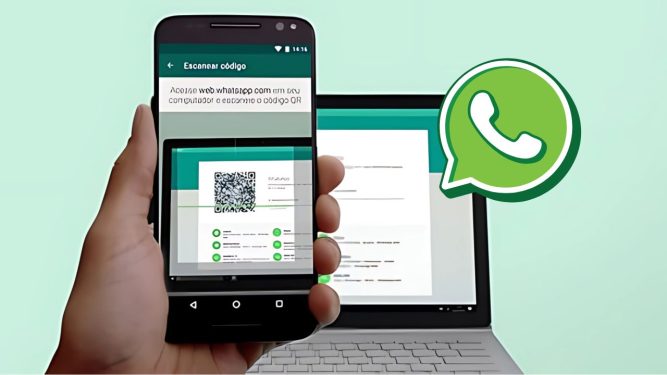
2. Limpe o cache e os cookies do navegador
Com o tempo, o navegador vai guardando um monte de dados dos sites que a gente visita. Às vezes, esses arquivos “sujos” podem atrapalhar o WhatsApp Web. Por isso, a primeira grande atitude pra resolver o problema é limpar o cache e os cookies. Depois de fazer a limpeza, feche o navegador e abra de novo pra ver se a mágica aconteceu.
3. Desconecte e conecte sua conta de novo
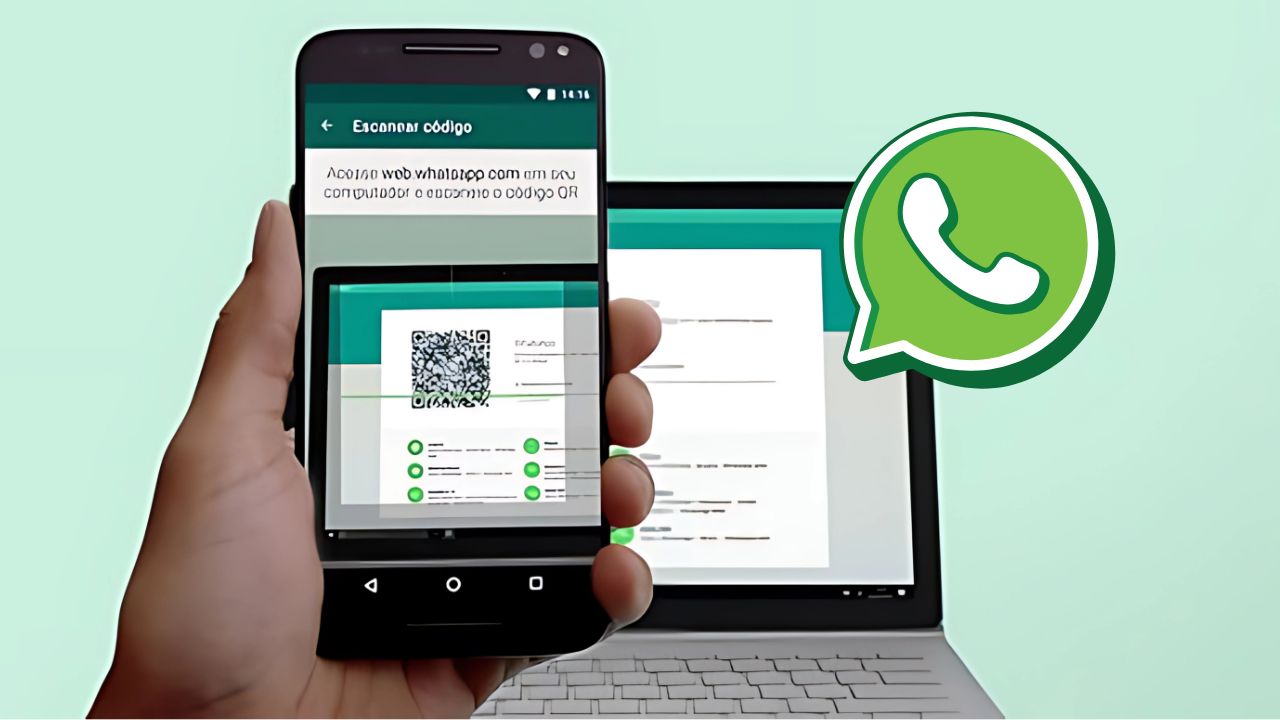
Se a situação continuar, pegue o celular, abra o WhatsApp, vá em “Dispositivos conectados”, finalize a sessão que está ativa e escaneie o QR Code novamente. Esse processo força uma nova conexão e geralmente resolve falhas de login e de atualização.
4. Verifique a sua internet
Uma conexão fraca é a principal vilã da lentidão. Dê uma checada na velocidade da sua internet em sites como o Speedtest. Se o sinal estiver oscilando, reinicie o roteador. E se estiver usando redes públicas ou compartilhadas, já sabe: elas são mais instáveis.
5. Mantenha tudo atualizado
Se o seu navegador está antigo, pode ser que ele não se entenda mais com a versão nova do WhatsApp Web. Então, garanta que o Google Chrome, Firefox ou o que você usa esteja sempre atualizado. Aproveite e veja se o app do WhatsApp no seu celular também está na última versão.
6. Desative as extensões
Sabe aqueles bloqueadores de anúncio, VPNs ou outros plugins que você instalou? Eles podem ser o problema. Tente desativá-los um por um pra ver se o WhatsApp Web volta ao normal. Uma dica é colocar o site do WhatsApp Web na lista de exceções dessas ferramentas.
Se nada disso funcionar?
Se você tentou de tudo e a lentidão continua, a melhor opção é baixar o aplicativo oficial do WhatsApp para computador. Ele é mais leve, consome menos memória do sistema e tem menos falhas que a versão do navegador, já que não depende de cache e de cookies.